 MedAssistant
Factures
Configurez votre profil de facturation, émettez une facture avec TPS et TVQ, et envoyez-la par courriel.
Le calendrier émet des factures pour vos patients, avec ou sans rendez-vous. La facture est un document à remettre ou à envoyer : elle ne comprend aucun paiement en ligne.
1. Remplir votre profil de facturation
Avant la première facture, ouvrez l'onglet Factures et remplissez le Profil de facturation.
| Champ | Précisions |
|---|---|
| Nom sur la facture, Adresse d'affaires | Obligatoires |
| Titre professionnel, ordre ou association, numéro de permis | Facultatifs, affichés sur la facture |
| Courriel | Nécessaire pour envoyer les factures par courriel ; les réponses des patients y arrivent |
| Téléphone | Facultatif |
| Numéros de TPS et de TVQ | Ensemble, si vous êtes inscrit. Formats : 123456789 RT0001 et 1234567890 TQ0001 |
| Mentions au bas des factures | Conditions de paiement, remerciements… |
| Préfixe et Prochain numéro | Votre numérotation : jusqu'à 12 caractères pour le préfixe ; le numéro ne peut pas revenir en arrière |
| Logo | Le logo de l'organisation, ajouté par le gestionnaire dans Organisation › Informations |
2. Créer la facture
- Depuis un rendez-vous : dans sa fiche, Créer une facture. Le patient, la date et le service sont déjà remplis.
- Sans rendez-vous : Nouvelle facture dans l'onglet Factures.
Remplissez le client, la Date du service et la Langue de la facture, puis les lignes : Ajouter un service reprend un de vos services et son prix. Une facture compte de 1 à 20 lignes. Cochez Taxable pour les lignes soumises aux taxes ; ajoutez au besoin une note.
3. Vérifier et émettre
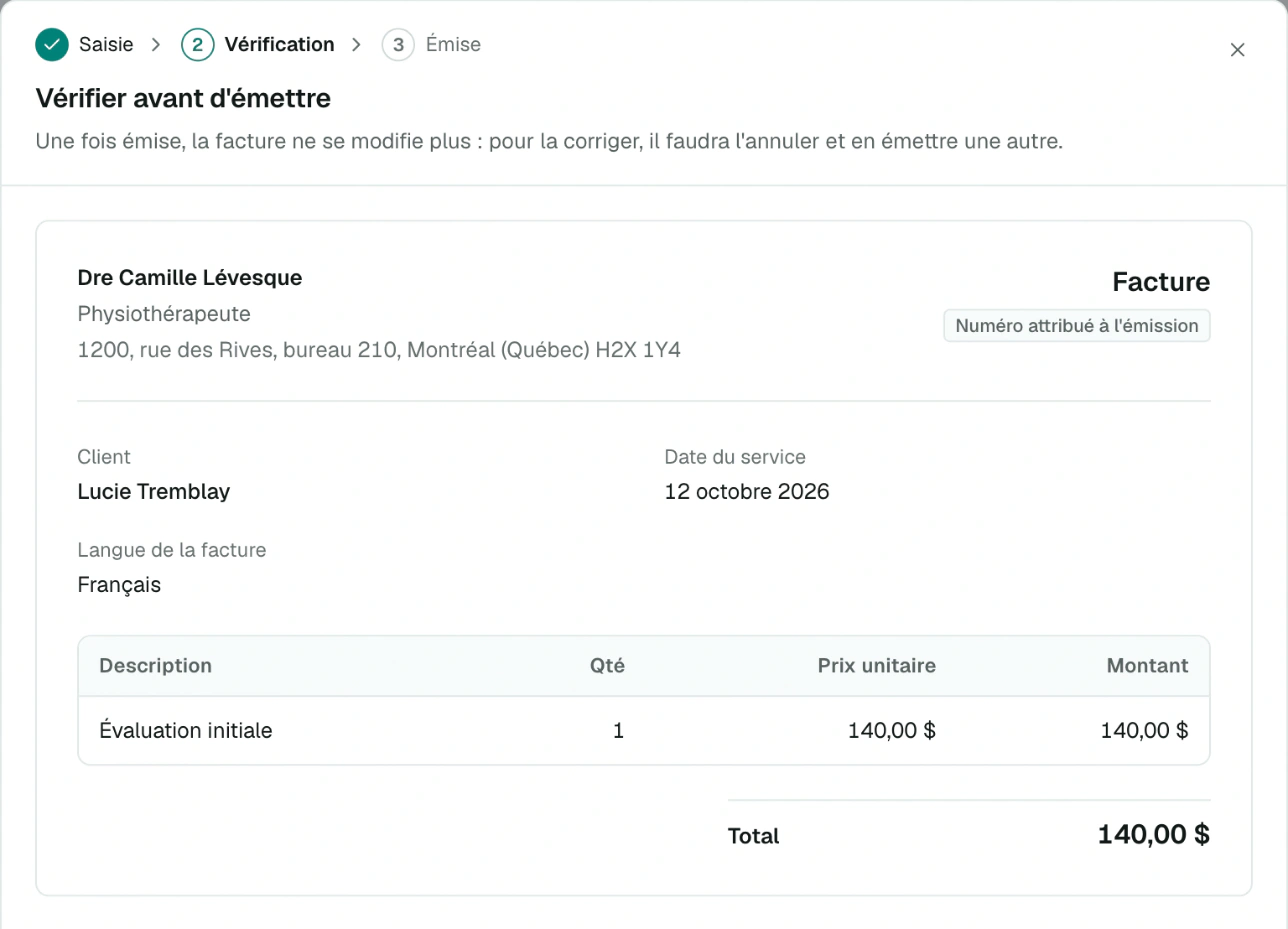
La facture passe par trois étapes : Saisie, Vérification, puis Émise. Le numéro est attribué à l'émission.
La TPS (5 %) et la TVQ (9,975 %) se calculent seulement sur les lignes taxables. Une ligne taxable exige vos numéros de TPS et de TVQ dans le profil.
4. Remettre la facture
- Télécharger le PDF.
- Envoyer par courriel : le PDF est joint, avec un objet et un message tirés de votre gabarit. L'historique des envois s'affiche sur la facture.
Le gabarit Courriel d'envoi se règle dans chaque langue, avec des variables (prénom, nom, numéro, total, date du service, votre nom sur la facture). Rétablir le gabarit de base revient au texte d'origine.
Corriger une facture
Une facture émise ne se modifie plus. Pour la corriger, choisissez Annuler la facture, indiquez la raison, puis émettez-en une nouvelle. La facture annulée garde son numéro, porte la mention Annulée et ne peut plus être envoyée.
Suivre vos factures
L'onglet Factures regroupe les factures par mois, avec le nombre de factures Émises, le Total émis et les Annulées. Filtrez par Toutes, Émises ou Annulées.