 MedAssistant
Se repérer dans l'interface
Espace de travail, barre latérale, recherche, changement d'organisation et Nouveautés.
Cette documentation décrit la nouvelle interface de MedAssistant, celle qui s'ouvre par défaut. Ce qui suit vaut pour tous les rôles ; les pages de chaque outil donnent le détail.
Choisir votre espace de travail
Après la connexion, l'écran d'accueil demande de choisir l'organisation et le rôle avec lesquels travailler.
- Reprendre rouvre la dernière combinaison utilisée sur cet appareil.
- La liste montre chaque organisation et vos rôles dans celle-ci. Une recherche apparaît à partir de six organisations.
- Avec une seule organisation et un seul rôle, cet écran ne s'affiche pas : l'application s'ouvre directement.
La barre latérale
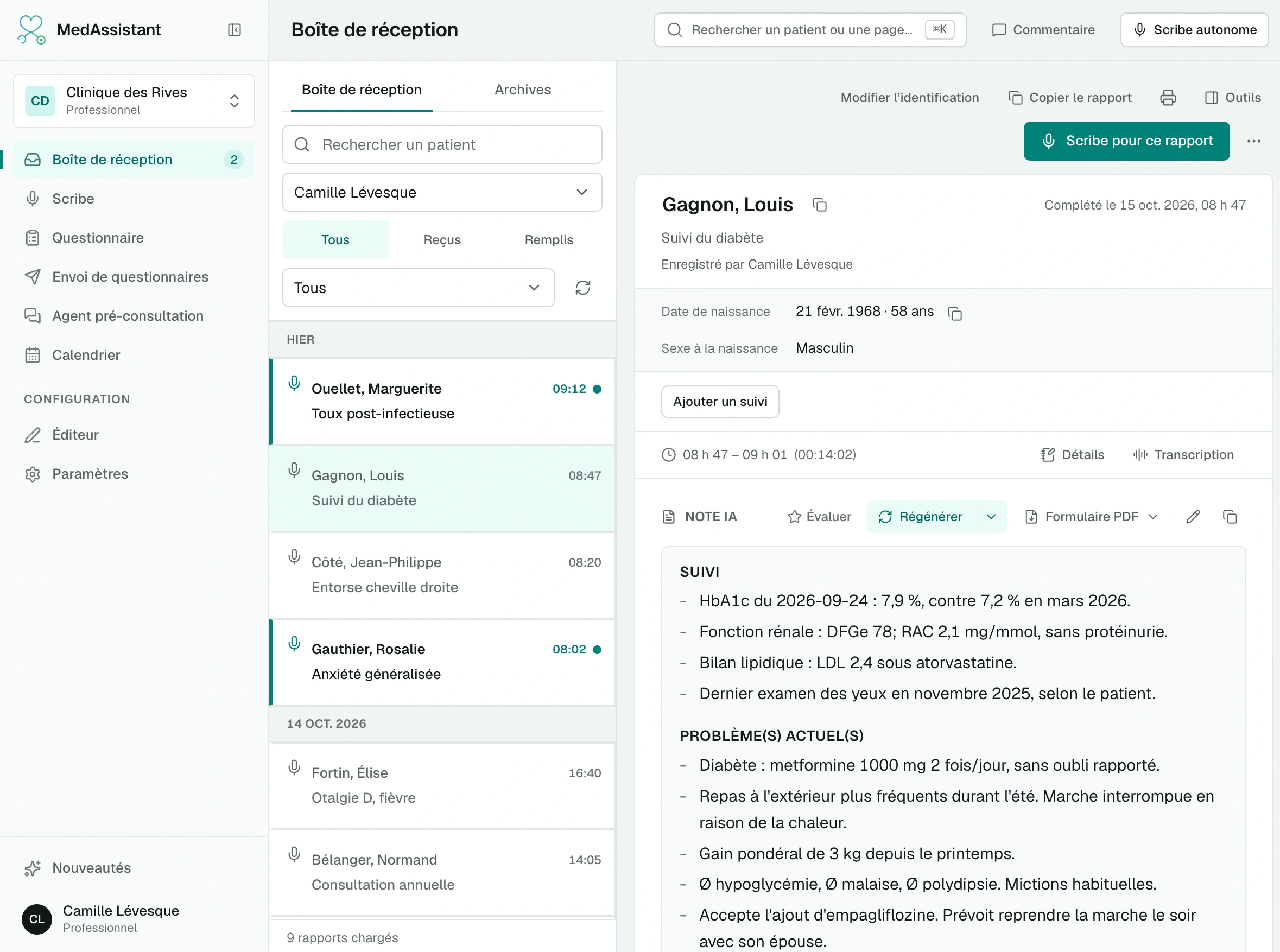
Elle regroupe les pages de votre rôle. La section Configuration contient les réglages.
| Rôle | Pages |
|---|---|
| Professionnel | Boîte de réception, Scribe, Questionnaire, Envoi de questionnaires, Agent pré-consultation, Calendrier ; en configuration, Éditeur (selon vos permissions) et Paramètres |
| Gestionnaire | Organisation, Utilisateurs, Statistiques, Facturation, Aide, Paramètres |
| Assistant | Accueil, Envoi de questionnaires, Questionnaire, Paramètres |
- Le chiffre à côté de Boîte de réception indique les rapports non lus.
- Réduire le menu garde seulement les icônes. Ce choix est retenu sur l'appareil.
- Professionnel : un clic droit sur Boîte de réception ou Scribe propose Définir comme vue par défaut, la page qui s'ouvre à votre arrivée.
- Scribe n'apparaît que si votre organisation a accès à au moins un scribe.
La barre du haut
- Recherche (⌘ K sur Mac, Ctrl K sur Windows) : tapez le nom d'une page pour y aller. Avec le rôle Professionnel, tapez aussi au moins deux lettres du prénom ou du nom d'un patient : choisir un résultat ouvre son rapport dans la boîte de réception.
- Commentaire : envoyez une question, une demande d'aide ou un signalement à l'équipe MedAssistant.
- Scribe autonome (Professionnel) : démarre une note qui ne dépend d'aucun rapport. Voir Enregistrer une consultation.
Changer d'organisation ou de rôle
Le sélecteur en haut de la barre latérale montre l'organisation et le rôle actuels. Choisissez-en d'autres sans repasser par l'accueil. Si l'organisation choisie vous donne le même rôle, il est conservé ; sinon, l'application vous demande de choisir un rôle.
Le menu du compte
En bas de la barre latérale, votre nom ouvre le menu du compte :
- Paramètres : profil, préférences, sécurité et réglages du Scribe. Voir Paramètres du compte.
- Parrainage : votre code, si votre compte y est admissible. Voir Parrainage.
- Langue : français ou anglais.
- Thème : Système, Clair ou Sombre.
- Envoyer un commentaire.
- Revenir à l'ancienne interface.
- Se déconnecter.
Nouveautés
L'entrée Nouveautés, au pied de la barre latérale, présente les fonctionnalités récentes. Son compteur indique ce que vous n'avez pas encore vu ; ouvrir le panneau marque tout comme lu. Chaque nouveauté a son article illustré et, quand c'est utile, un bouton qui mène à la page concernée. Les nouveautés majeures s'affichent aussi en carte dans la barre latérale jusqu'à ce que vous les lisiez ou les fermiez.
Juste en dessous, l'entrée Documentation ouvre cette documentation dans un nouvel onglet.
Revenir à l'ancienne interface
L'ancienne interface reste offerte pendant la transition :
- pour y revenir, choisissez Revenir à l'ancienne interface dans le menu du compte ;
- pour revenir à la nouvelle, choisissez Essayer la nouvelle interface dans le menu de l'ancienne, ou activez Nouvelle interface dans Paramètres › Préférences › Interface.
Certaines fonctionnalités n'existent que dans la nouvelle interface, dont le calendrier, les préférences de note et les Nouveautés.