 MedAssistant
Enregistrer une consultation
Préparez l'enregistrement, démarrez ou importez un fichier audio, puis générez la note.
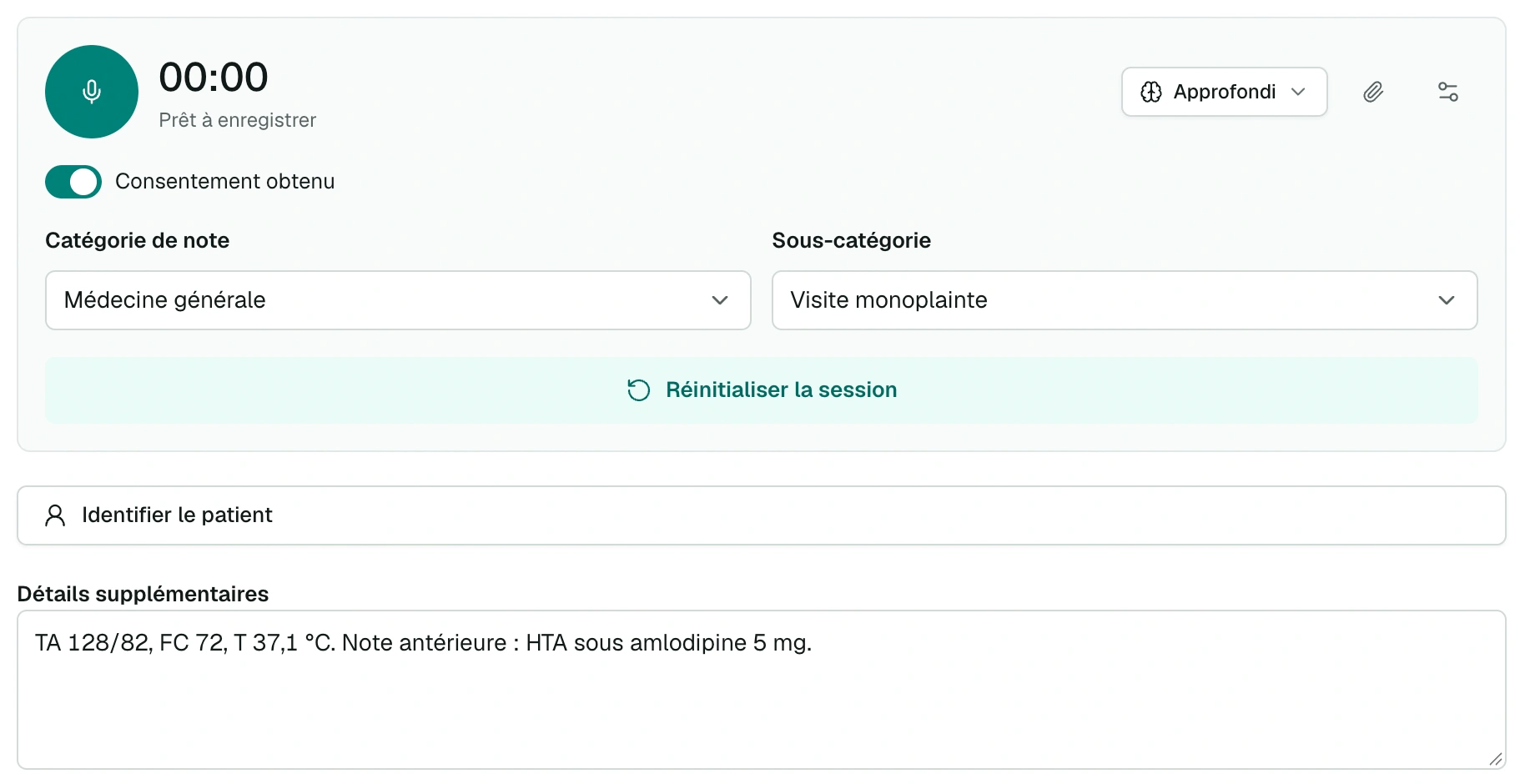
Avant de démarrer
Ouvrez le Scribe
Choisissez Scribe dans la barre latérale, ou Scribe autonome dans la barre du haut. L'en-tête indique Enregistrement autonome · Sans rapport associé. Pour une note liée à un questionnaire ou à un rapport d'agent, ouvrez plutôt ce rapport et choisissez Scribe pour ce rapport.
Choisissez la catégorie
Sélectionnez la Catégorie de note, puis la Sous-catégorie. Elles déterminent la structure de la note. La dernière catégorie utilisée est présélectionnée, et une catégorie qui n'a qu'une sous-catégorie la choisit d'elle-même.
Pour dicter vos observations, choisissez la catégorie Dictée et l'une de ses sous-catégories, par exemple Résumé ou Liste à puces.
Vous pouvez aussi choisir la catégorie pendant l'enregistrement : elle est exigée seulement pour générer la note.
Indiquez le consentement
Activez Consentement obtenu si le patient a consenti à l'enregistrement de la consultation. Ce choix détermine le texte ajouté au bas de la note quand vous la copiez (voir Réglages du Scribe) et s'affiche sur le rapport.
Obtenez le consentement libre et éclairé du patient avant d'enregistrer une conversation avec lui. Une dictée de vos seules observations n'enregistre que vous.
Ajoutez le contexte (facultatif)
- Détails supplémentaires : signes vitaux, observations, note antérieure ou toute précision que la conversation ne contient pas. Le Scribe en tient compte dans la note.
- Pièces jointes : le trombone ajoute des photos ou des PDF (résultats, lettre de référence). Voir Pièces jointes et schémas.
- Identifier le patient : prénom, nom, NAM et autres renseignements, avant ou après l'enregistrement. Voir Identifier le patient.
Pendant l'enregistrement
- Le bouton rond Démarrer l'enregistrement lance la minuterie. La première fois, autorisez l'accès au micro dans le navigateur.
- Les barres à côté de la minuterie montrent le niveau du micro. Si aucun son n'est capté pendant quelques secondes, MedAssistant vous en avertit : vérifiez que le bon micro est sélectionné et qu'il n'est pas coupé.
- Mettre en pause et Reprendre coupent et relancent l'enregistrement sans rien perdre.
- Le bouton de mode, à côté de la minuterie, change le mode de rédaction pour cet enregistrement seulement.
- La roue dentée ouvre les Paramètres du Scribe : mode par défaut, Langue de la note et Identifier les locuteurs. Voir Réglages du Scribe.
Quitter la page
Le Scribe vous prévient si vous quittez la page pendant un enregistrement : l'audio qui n'a pas encore été transmis serait perdu. Pour consulter un autre rapport, utilisez la boîte de réception sans fermer le Scribe.
Enregistrer une visioconférence
Sur ordinateur, dans Chrome ou Edge, le Scribe enregistre aussi une consultation à distance tenue dans un onglet du navigateur (Teams, Zoom, Google Meet…).
- Avant de démarrer, ouvrez le menu de la source à côté du minuteur (Micro par défaut) et choisissez Visioconférence.
- Choisissez Démarrer l'enregistrement. Le navigateur demande quoi partager : choisissez l'onglet de la réunion et laissez activé le partage de l'audio de l'onglet.
- Le Scribe enregistre l'audio de l'onglet (les autres participants) et votre micro (votre voix) ensemble. La suite est la même qu'en personne.
- Portez des écouteurs : sans eux, votre micro reprend aussi le son de la réunion.
- Si le partage s'arrête pendant l'enregistrement, vous pouvez encore générer la note avec l'audio déjà enregistré, ou annuler.
- Les applications Teams ou Zoom installées sur l'ordinateur ne s'enregistrent pas ainsi : ouvrez la réunion dans le navigateur.
- Dans Firefox et Safari, Visioconférence n'est pas disponible. Sur téléphone et tablette, le Scribe enregistre le micro seulement.
Informez les participants qu'ils sont enregistrés et obtenez leur consentement avant de démarrer, comme en personne.
Importer un fichier audio
Pour une consultation déjà enregistrée ailleurs (dictaphone, application d'enregistrement, vidéo d'une réunion), importez le fichier au lieu d'enregistrer.
- Avant de démarrer, ouvrez le menu de la source à côté du minuteur (Micro par défaut), choisissez Importer un fichier audio…, puis le fichier sur votre appareil.
- Le Scribe lit sa durée, puis l'envoie aussitôt. Pendant l'envoi, choisissez la catégorie et ajoutez le contexte comme pour un enregistrement.
- Une fois Fichier envoyé affiché, choisissez Générer la note. La suite est la même : Transcription, puis Note IA.
- Formats acceptés : MP3, M4A, MP4, AAC, WAV, WebM, OGG, Opus et FLAC. D'une vidéo, seul l'audio est gardé.
- Le fichier doit durer de 5 secondes à 1 h 59 min et peser au plus 200 Mo. Un long fichier WAV peut dépasser cette taille : convertissez-le d'abord en MP3 ou en M4A.
- Si le navigateur ne parvient pas à lire le fichier, le Scribe le refuse avant tout envoi.
Le consentement du patient vaut aussi pour un enregistrement fait ailleurs : activez Consentement obtenu seulement s'il a consenti à cet enregistrement.
Terminer et générer la note
Choisissez Terminer et générer la note, pendant l'enregistrement ou après une pause. Le Scribe affiche alors trois étapes : Envoi de l'audio, Transcription, puis Note IA. La note apparaît d'elle-même quand elle est prête ; vous la retrouvez aussi dans la boîte de réception.
Inutile d'attendre la note pour voir le patient suivant : pendant la transcription et la génération, Enregistrer le patient suivant prépare le Scribe pour un nouvel enregistrement. La note précédente continue de se générer et arrive dans la boîte de réception.
Pour recommencer, Réinitialiser la session propose de Terminer et transmettre (générer la note avec ce qui a été enregistré), d'Annuler l'enregistrement (arrêter sans transmettre la suite) ou de Continuer l'enregistrement.
Limites
| Durée minimale | 5 secondes |
| Durée maximale | 1 h 59 min par enregistrement. Au-delà, terminez et faites un suivi. |
| Fichier importé | 200 Mo au plus |
| Pièces jointes | 10 fichiers par enregistrement (voir Pièces jointes) |
Si l'envoi échoue
- Réessayer l'envoi de l'audio relance l'envoi ; MedAssistant fait déjà trois tentatives automatiques.
- Si l'envoi échoue encore, Télécharger l'audio conservé enregistre l'audio sur votre appareil. Écrivez-nous : nous pourrons vous aider à le récupérer.
- Un fichier importé que le Scribe ne parvient pas à lire affiche la cause ; importez-le de nouveau après l'avoir converti en MP3.
- Si le traitement dépasse cinq minutes, Vérifier le traitement interroge le serveur. La note peut aussi être déjà arrivée dans la boîte de réception.
- Un enregistrement interrompu (fermeture du navigateur, coupure de réseau) reste dans la boîte de réception avec Génération non terminée. Voir Suivis et enregistrements interrompus.