 MedAssistant
Modes de rédaction
Auto, Rapide ou Approfondi — choisissez entre la vitesse et la précision, par défaut ou pour un seul enregistrement.
Chaque mode confie la rédaction de la note à un modèle d'IA différent. La transcription, elle, prend le même temps dans tous les modes.
| Mode | Quand le choisir |
|---|---|
| Auto | Le Scribe lit la transcription et choisit lui-même le mode rapide ou approfondi selon la consultation. C'est le meilleur choix au quotidien. |
| Rapide | Un modèle plus léger : la note arrive plus vite, surtout après une longue consultation. Très bien pour les cas courants, une dictée claire ou un suivi simple. |
| Approfondi | Notre modèle le plus avancé en connaissances médicales. Il réfléchit avant d'écrire : un peu plus long, plus juste sur les cas complexes et les passages ambigus ou mal transcrits. |
Comment Auto décide
Une fois la transcription prête, Auto évalue la difficulté de rédaction. Il choisit Approfondi, par exemple, quand plusieurs problèmes sont abordés, que des changements de médication ou des résultats chiffrés doivent être rapportés exactement, ou que des passages importants sont mal transcrits. Il choisit Rapide pour une dictée claire, un seul sujet simple ou un suivi sans changement.
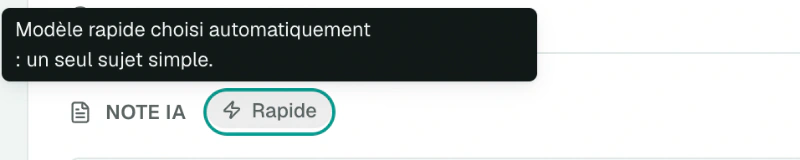
La note indique le mode retenu par une pastille Rapide ou Approfondi. Survolez-la pour lire la raison.
Choisir votre mode par défaut
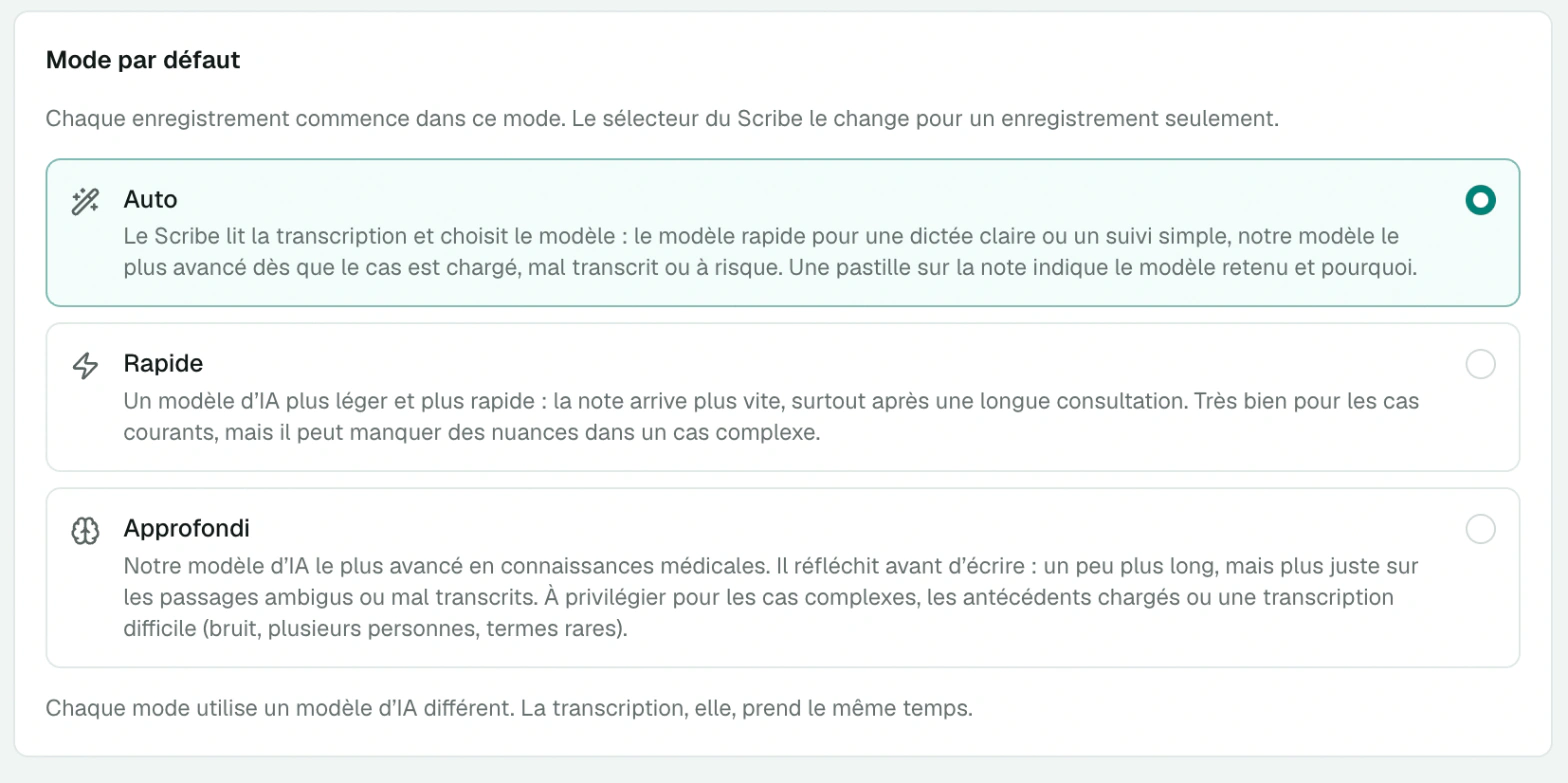
Chaque enregistrement commence dans votre mode par défaut. Pour le changer :
- dans Paramètres › Scribe › Mode par défaut ;
- ou d'un clic droit sur le bouton de mode du Scribe, puis Mode par défaut.
Le mode par défaut est enregistré dans votre compte : il vaut sur tous vos appareils.
Changer de mode pour un enregistrement
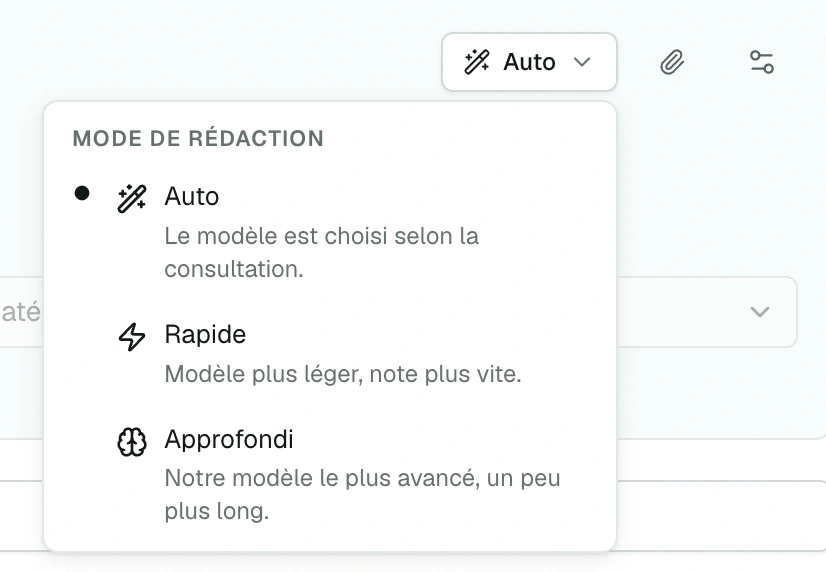
Cliquez sur le bouton de mode, à côté de la minuterie, et choisissez un autre mode. L'indication Pour cet enregistrement seulement. le rappelle ; En faire le mode par défaut l'enregistre pour les suivants.
Régénérer dans un autre mode
Une note ne vous convient pas ? À côté de Régénérer, la flèche propose Régénérer en mode rapide ou Régénérer en mode approfondi. Dans un rapport, la même flèche permet de choisir la catégorie et le mode. Chaque régénération crée une nouvelle version : les précédentes restent consultables. Voir Réviser la note.
Modes et préférences de note
Le mode choisit le modèle qui rédige, pas le style de la note. Concision, style d'écriture et abréviations se règlent dans les préférences de note et valent pour tous les modes.