 MedAssistant
Remplir un formulaire avec l'IA
L'IA remplit un formulaire PDF (CNESST, assureur, hôpital) à partir d'une consultation, d'un questionnaire ou d'un rapport d'agent.
Depuis une consultation, un rapport de questionnaire ou un rapport d'agent, l'IA remplit un formulaire PDF : attestation médicale de la CNESST, formulaire d'assureur ou formulaire de votre organisation. Elle reprend les données du dossier et écrit les autres réponses à partir du document, en citant l'extrait qui appuie chaque valeur. Vous relisez, corrigez au besoin, puis imprimez ou téléchargez le formulaire.
Lancer le remplissage
Ouvrez le rapport, puis le menu Formulaire PDF.
Sous Remplir avec l'IA, choisissez le formulaire. Ceux du Catalogue MedAssistant affichent leur édition ; ceux de votre organisation, Formulaire de l'organisation.
L'espace de remplissage s'ouvre. Les champs tirés du dossier sont déjà là ; l'IA remplit les autres en une à trois minutes. Vous pouvez fermer : le remplissage continue.
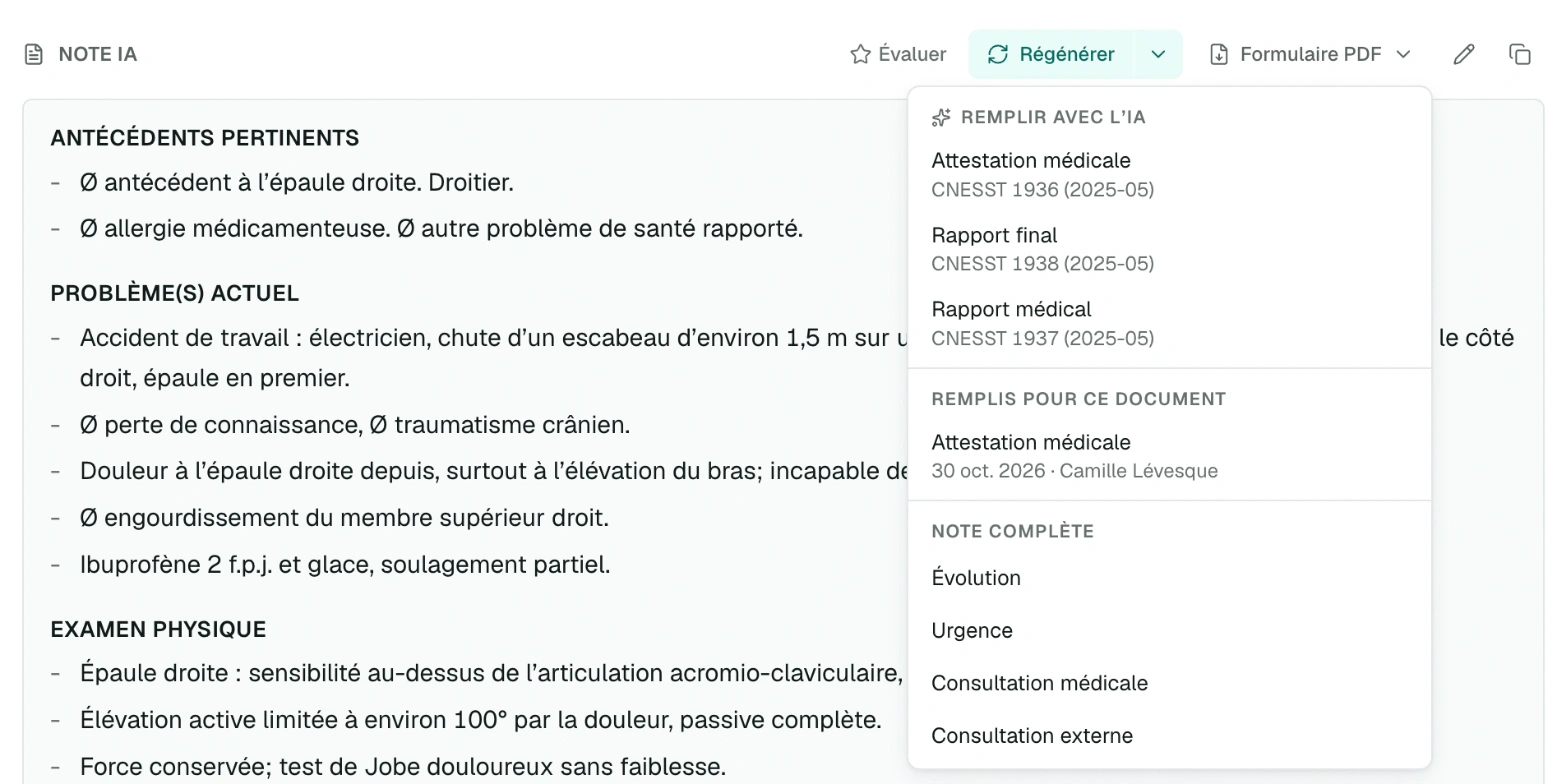
Le même menu liste, sous Remplis pour ce document, les formulaires déjà remplis à partir de ce rapport. Cliquez sur l'un d'eux pour le rouvrir. Au-delà de trois, Tous les remplissages les montre tous.
Les formulaires du menu se gèrent dans la page Formulaires, où vous pouvez aussi masquer ceux du catalogue dont vous ne vous servez pas.
D'où viennent les valeurs
| Source | Exemples |
|---|---|
| Fiche patient | Nom, date de naissance, sexe, numéro d'assurance maladie |
| Votre profil | Nom complet, initiales, numéro de permis |
| Clinique | Nom, adresse et téléphone du lieu de la consultation |
| Document | Date de la visite, date du remplissage |
| IA | Diagnostic, date de l'événement, cases à cocher, à partir du document |
| Valeur retenue | Numéro de groupe, télécopieur : saisis une fois, proposés aux formulaires suivants |
| À saisir | Ce que le dossier ne contient pas, comme la date d'expiration de la carte |
L'IA lit le document à partir duquel vous remplissez : la note, les détails supplémentaires et la transcription d'une consultation, les réponses et le résumé d'un questionnaire, le résumé et la conversation d'un rapport d'agent. Elle ne remplit que ce que le document dit ; le reste est laissé vide.
Votre numéro de permis vient de Paramètres › Informations personnelles › Numéro de permis. Ajoutez-le avant votre premier formulaire.
Relire le formulaire
L'espace de remplissage montre, à gauche, l'aperçu du formulaire tel qu'il sera imprimé et, à droite, la liste des champs, regroupés par section du formulaire.
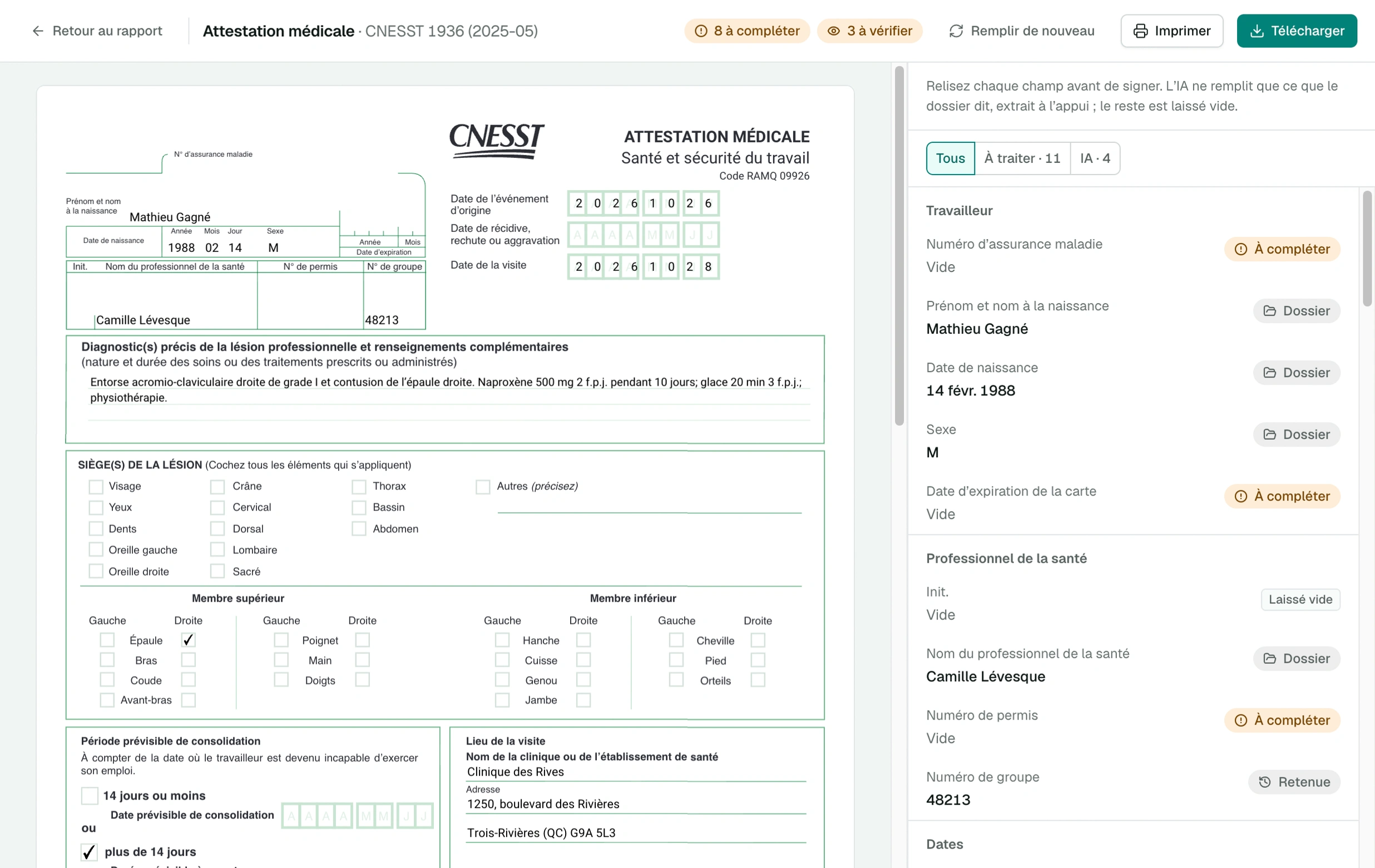
L'en-tête résume ce qu'il reste à faire : à compléter, à vérifier, ou Prêt à imprimer, et À signer à la main quand le formulaire porte une signature. Chaque champ affiche son état :
| État | Ce qu'il veut dire |
|---|---|
| À compléter | Le champ est vide : le dossier ne contient pas la réponse |
| À vérifier | L'IA a une réserve sur cette valeur ; sa raison s'affiche avec le champ |
| IA | Valeur écrite par l'IA, avec l'extrait qui l'appuie |
| Dossier | Valeur tirée de la fiche patient, de votre profil ou de la clinique |
| Retenue | Valeur que vous avez déjà saisie pour ce formulaire |
| Modifié | Valeur que vous avez changée |
| À la main | À remplir après l'impression, comme la signature |
| Laissé vide | Zone que personne ne remplit, comme un espace réservé à l'organisme |
Les filtres Tous, À traiter et IA restreignent la liste. À traiter regroupe les champs à compléter et à vérifier.
Cliquez sur un champ de la liste pour l'ouvrir : D'où vient la valeur montre l'extrait du document qui appuie une valeur de l'IA, avec sa source et sa date.
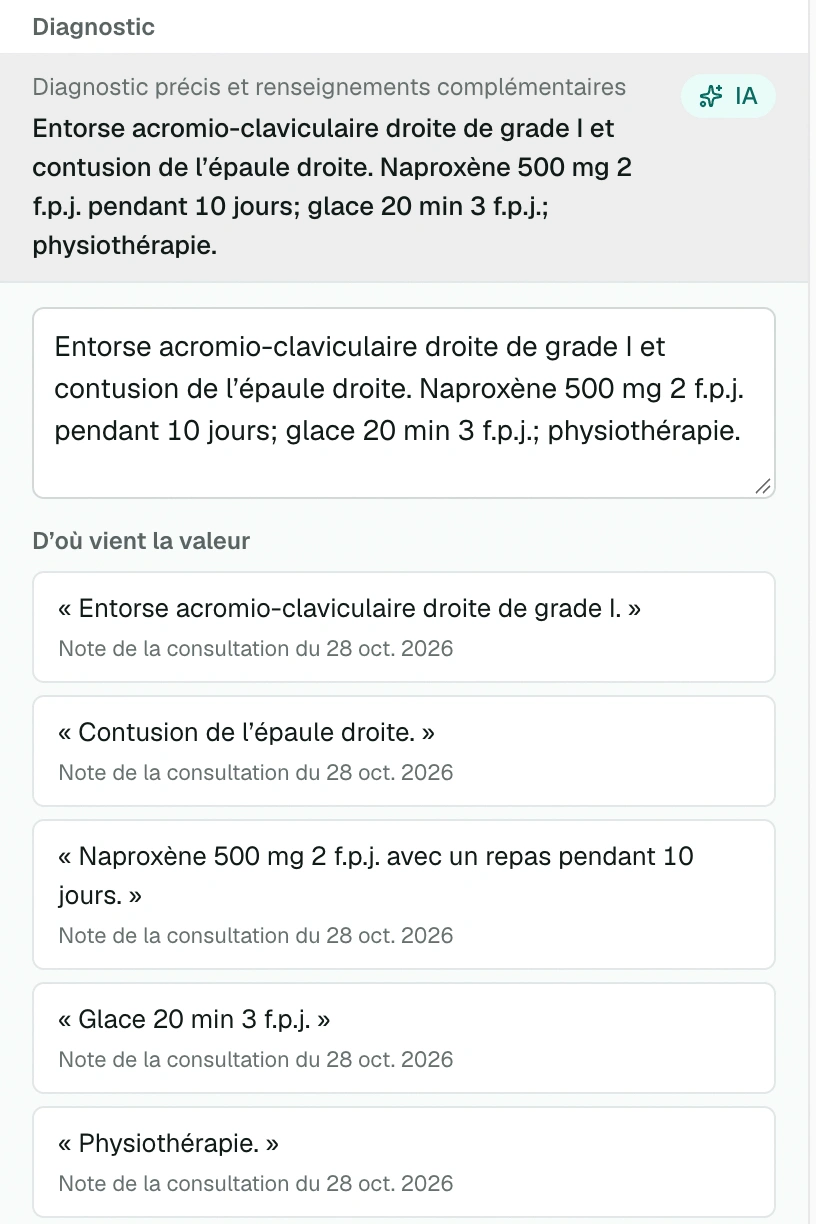
Relisez chaque champ avant de signer. L'IA ne remplit que ce que le dossier dit, extrait à l'appui ; vous restez responsable du formulaire que vous signez.
Corriger une valeur
- Changez la valeur dans la liste, ou cliquez sur le champ dans l'aperçu.
- Une case à cocher se coche ou se décoche d'un clic, directement dans l'aperçu.
- Vider efface la valeur d'un champ.
L'aperçu suit vos changements avant même que vous les enregistriez. L'en-tête compte les modifications non enregistrées : Enregistrer (ou ⌘ S) les garde, Annuler revient à la dernière version enregistrée. Une valeur trop longue pour sa case est refusée : abrégez-la.
Une valeur saisie dans un champ « valeur retenue », comme un numéro de groupe, vous sera proposée aux prochains remplissages de ce formulaire.
Imprimer ou télécharger
- Imprimer ouvre la fenêtre d'impression avec le formulaire rempli.
- Télécharger enregistre le PDF ; ses champs restent modifiables dans un lecteur PDF.
- Remplir de nouveau relance le remplissage à partir du document, par exemple après une correction de la note.
Enregistrez ou annulez vos modifications avant d'imprimer ou de télécharger. Signez ensuite à la main les champs À la main.
Seul le professionnel qui a lancé le remplissage peut le modifier ; ses collègues le voient en lecture seule.
Les gabarits de la note complète
Sur une consultation, le menu Formulaire PDF offre aussi Document vierge ainsi que, sous Gabarits d’hôpital, les formulaires qui reprennent la note entière : Évolution, Urgence, Consultation médicale et Consultation externe. Voir Remplir un formulaire PDF.