 MedAssistant
Ajouter un formulaire
Envoyez un formulaire PDF vierge, laissez l'IA placer ses champs, vérifiez sa carte, puis publiez-le.
Votre organisation utilise un formulaire qui n'est pas dans le catalogue, comme un formulaire d'assureur ou de votre hôpital ? Ajoutez-le. L'IA en dresse la carte : où va chaque valeur et d'où elle vient. Vous vérifiez cette carte, puis vous la publiez ; le formulaire apparaît alors dans le menu Formulaire PDF des professionnels de l'organisation.
Tout professionnel de l'organisation peut ajouter un formulaire. Il le gère ensuite, avec les gestionnaires de l'organisation.
Envoyer le PDF vierge
Dans la page Formulaires, cliquez sur Ajouter un formulaire.
Déposez le PDF vierge, ou cliquez pour le choisir : 10 pages et 10 Mo au plus.
Indiquez le Nom du formulaire, celui qui s'affichera dans le menu, et la Langue du formulaire.
Cliquez sur Lancer la cartographie. Elle prend quelques minutes, et la page se met à jour à la fin.
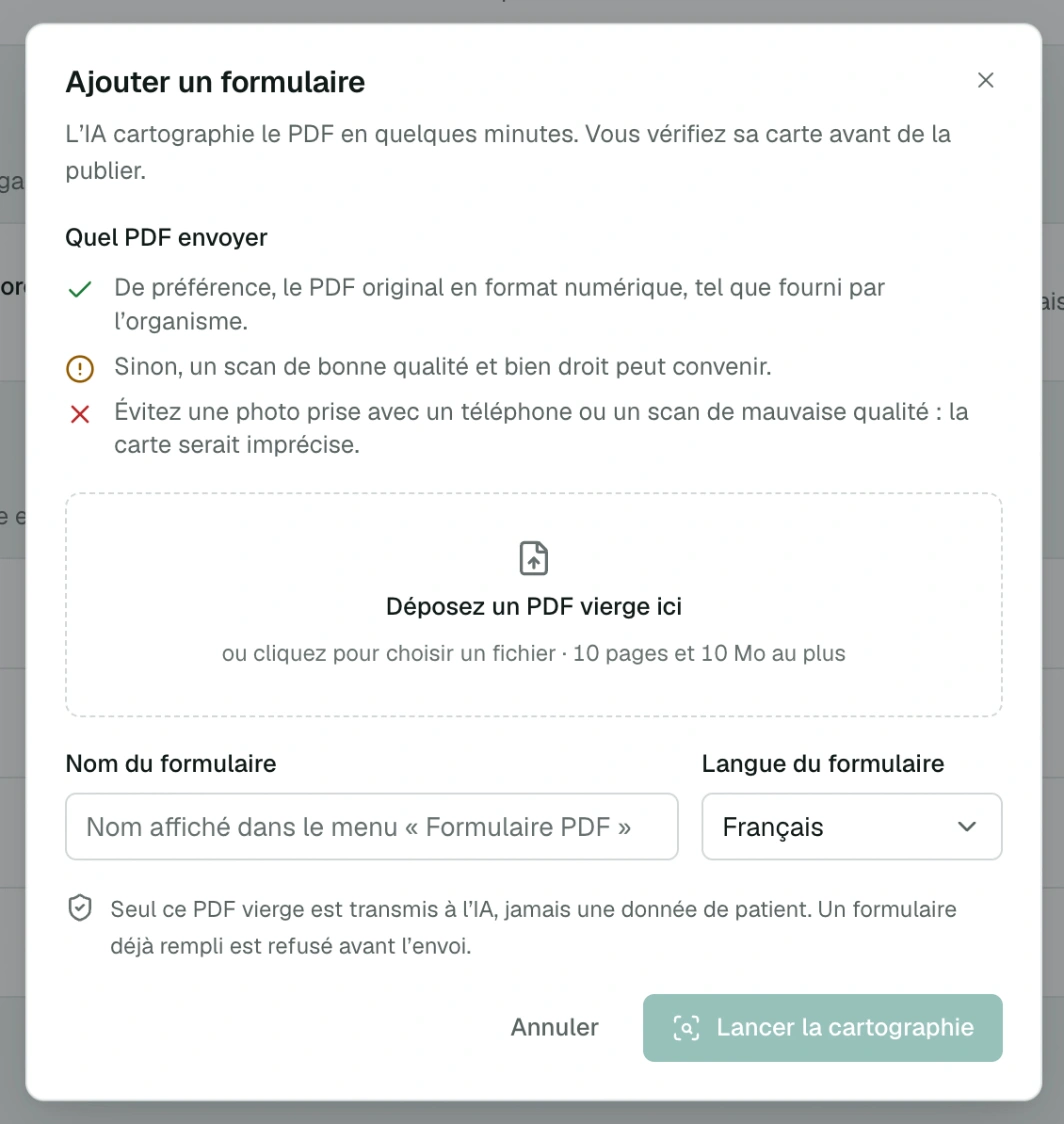
Quel PDF envoyer :
- de préférence, le PDF original en format numérique, tel que fourni par l'organisme ;
- sinon, un scan de bonne qualité et bien droit ;
- jamais une photo prise avec un téléphone : la carte serait imprécise.
Aucune donnée de patient
Seul le PDF vierge est transmis à l'IA, jamais une donnée de patient. Un formulaire qui contient déjà des réponses est refusé avant l'envoi.
Un PDF refusé ou une cartographie en échec affiche sa raison dans la page Formulaires, par exemple un PDF déjà rempli ou une page numérisée trop de travers. Remplacer le PDF, dans le menu ⋯ de la ligne, permet de réessayer.
Vérifier la carte
Quand la cartographie est terminée, la ligne du formulaire indique Prêt à publier ou Questions à trancher. Cliquez sur Relire ou Vérifier pour ouvrir la carte.
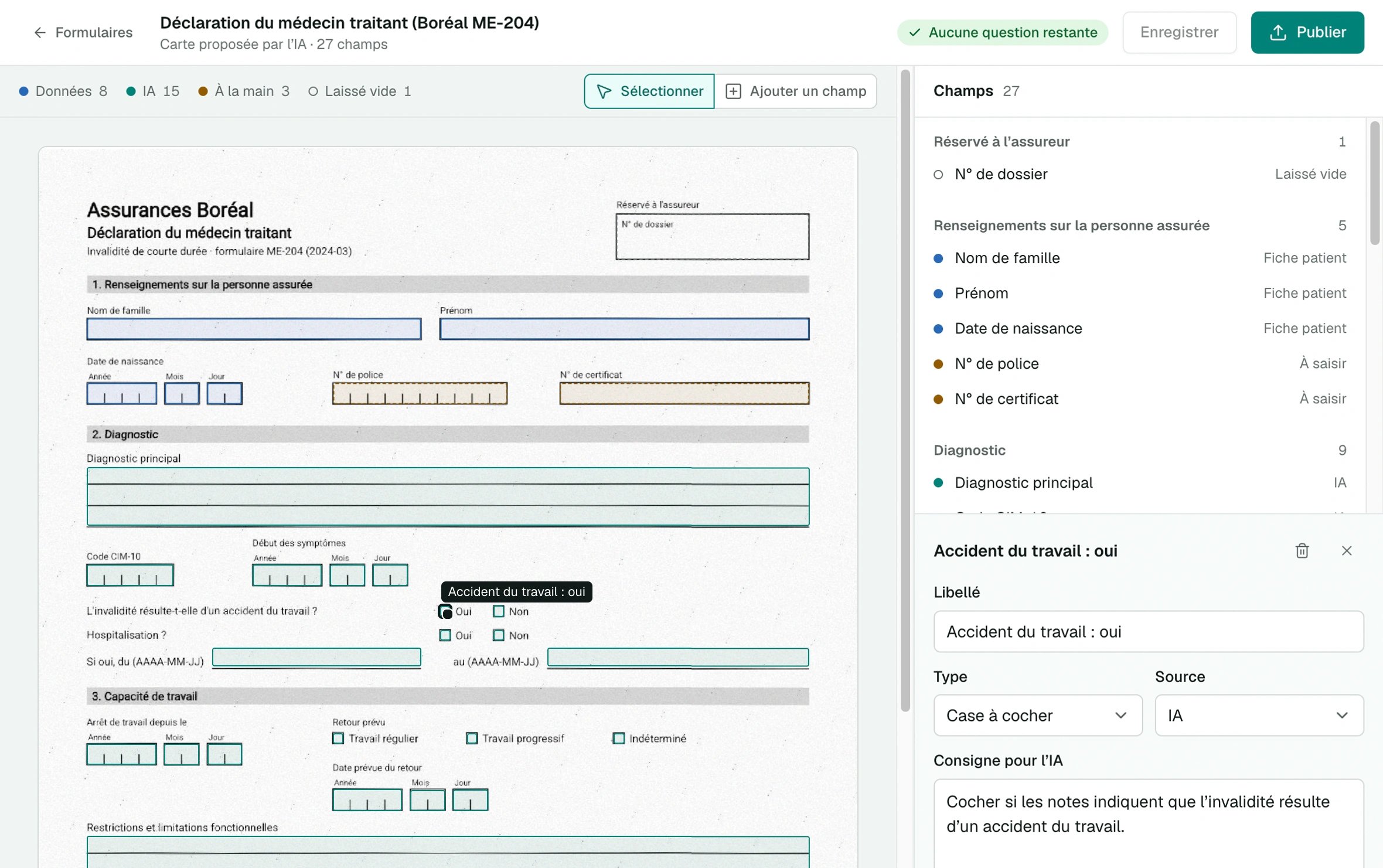
La page du formulaire montre chaque champ à sa place, coloré selon sa source : Données, IA, À la main ou Laissé vide. Cliquez sur un champ, sur la page ou dans la liste Champs, pour voir et corriger :
- son Libellé et son Type : texte, texte sur plusieurs lignes, date, case à cocher ou signature ;
- sa Source : fiche patient, profil du professionnel, clinique, document, valeur retenue, à saisir, IA, à la main ou laissé vide ;
- la Consigne pour l'IA d'un champ que l'IA remplit, comme « Date de l'accident ; vide si elle n'est pas mentionnée. ».
Faites glisser un champ pour le déplacer ou le redimensionner ; les flèches du clavier le déplacent de 1 pt, ou de 10 pt avec Maj. Ajouter un champ place un nouveau champ là où vous cliquez sur la page. Un champ déjà défini dans le PDF garde sa position.
Trancher les questions de l'IA
Quand l'IA hésite, elle pose une question sur le champ concerné, par exemple sur une case dont le sens est ambigu. L'en-tête compte les questions à trancher, et Suivante mène à la prochaine. Corrigez le champ au besoin, puis cliquez sur C'est réglé.
Publier
Cliquez sur Enregistrer pour garder vos corrections, puis sur Publier. La publication attend que chaque question soit réglée et chaque changement enregistré. Le formulaire est aussitôt offert dans le menu Formulaire PDF des professionnels de l'organisation.
Remplissez ensuite le formulaire une première fois à partir d'une consultation d'essai, et vérifiez l'alignement à l'impression avant de vous en servir pour vos patients.